

Written by @Aru Lee
[Flutter] 개발 환경 세팅을 위한 가이드
Flutter는 Google에서 개발한 오픈 소스 UI 프레임워크로, 단일 코드베이스로 iOS, Android, 웹, 데스크톱(Windows, macOS, Linux) 등 다양한 플랫폼에서 동작하는 애플리케이션을 개발할 수 있는 Flutter의 개발 환경 세팅에 대한 가이드를 Windows를 기준으로 작성하고자 합니다.
목차
1. Flutter SDK 설치
2. Andorid Studio 설치
3. Visual Studio with c++ 설치
4. Andorid Studio 플러그인 설치
5. Flutter Doctor 실행
1. Flutter SDK 설치
Flutter를 사용하려면 먼저 Flutter SDK를 설치해야 합니다.
1.1. Flutter SDK 다운로드
Flutter 공식 사이트(https://docs.flutter.dev/release/archive)에서 Flutter SDK를 다운로드합니다.
1.2. SDK 압축 해제 및 환경 변수 설정
압축 해제 시 아래 조건을 만족하지 않는 경로에 Flutter를 설치해야 합니다.
- 특수 문자나 공백이 포함된 경로 ex) C:\Program Files\
- 관리자 권한이 필요한 경로 ex) C:\Program Files\
그러므로 C:\flutter 경로로 설치했습니다.
1.3. 환경 변수 설정
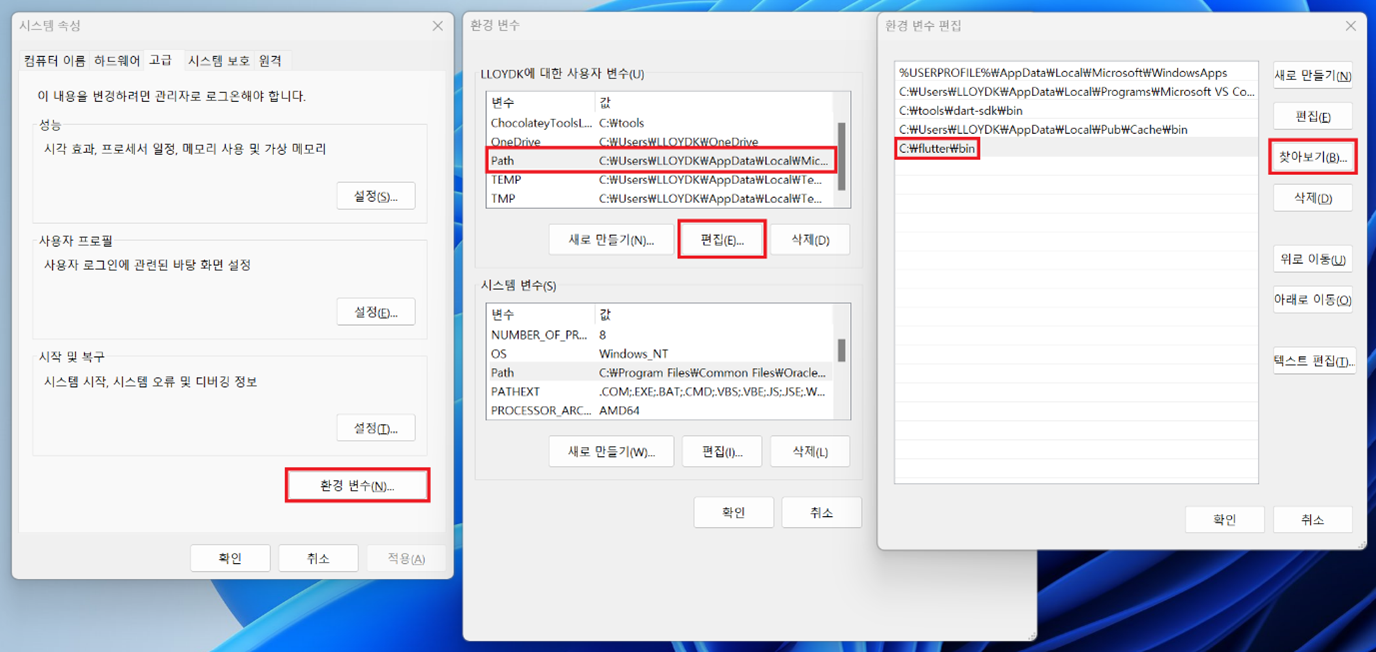
Flutter 명령어를 어디서든 실행할 수 있도록 환경 변수를 설정합니다.
1. Windows 설정 > 시스템 > 정보 > 고급 시스템 설정 > 고급 > 환경 변수로 이동합니다.
2. 사용자 변수에서 Path 항목을 선택하고, 편집 버튼을 클릭합니다.
3. 새로 만들기를 클릭하고, Flutter SDK의 bin 폴더 경로를 추가합니다. (예: C:\flutter\bin)
1.4 설치 확인
명령 프롬프트(cmd)에서 “flutter --version” 입력

2. Andorid Studio 설치
Flutter로 Android 앱을 개발하기 위해서는 Android Studio를 설치해야 합니다.
2.1. Andorid Studio 다운로드
Android Studio공식 홈페이지에서 최신 버전을 다운로드하고 설치합니다. (https://developer.android.com/studio)
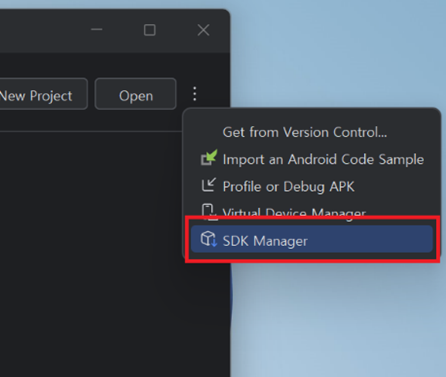
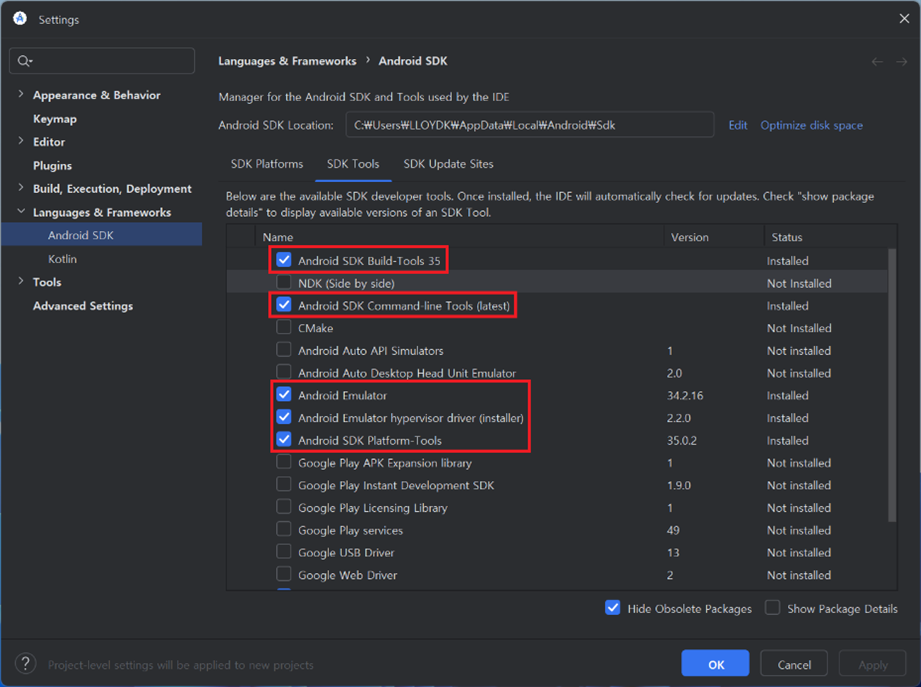
설치 과정 중 Android SDK, Android SDK Command-line Tools, Android Emulator 등의 옵션을 선택합니다.
3. Visual Studio with c++ 설치
Windows용 Flutter 엔진을 빌드하기 위해서는 꼭 C++ 컴파일러가 필요하고, 플러그인 개발 시 C++ 코드를 처리해야 하는 경우도 존재하기 때문에 Windows에서 C++ 컴파일러를 사용할 수 있는 도구인 Visual Studio with C++가 필요합니다.
3.1. Visual Studio 다운로드
Visual Studio 공식 홈페이지에서 최신 버전을 다운로드하고 설치합니다. (https://visualstudio.microsoft.com/ko/)
3.2. Visual Studio with c++ 설치
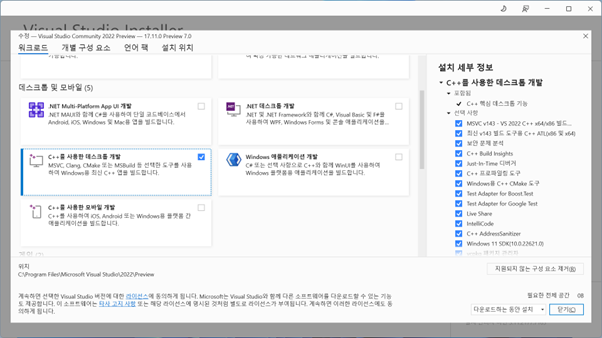
4. Android Studio 플러그인 설치
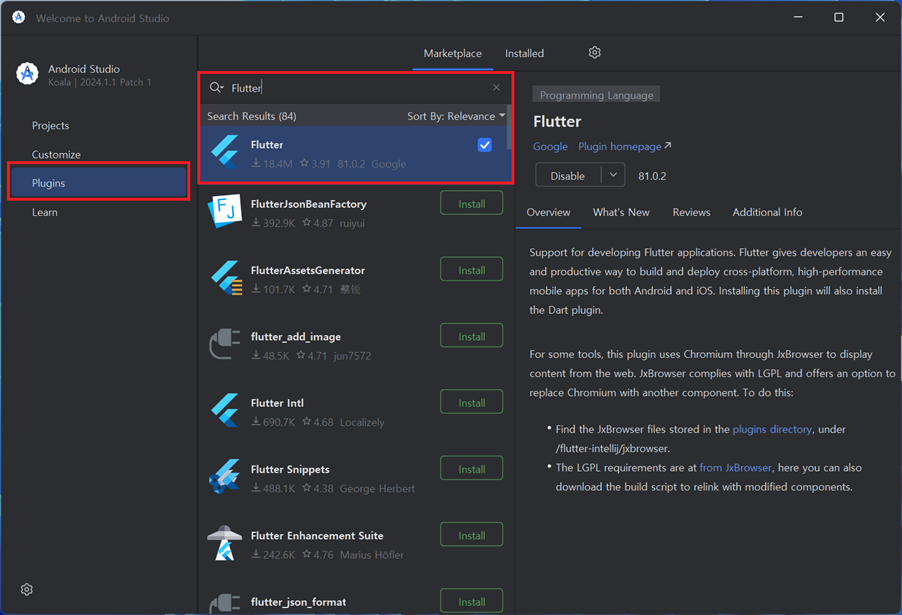
Flutter프로젝트를 생성하기 위해 Flutter와 Dart 플러그인을 설치해야 합니다. (Flutter를 설치하면 자동으로 Dart를 설치하는 팝업창도 생성됩니다.)
5. Flutter Doctor 실행
Flutter개발 환경이 올바르게 설치되었는지 확인하기 위해 flutter doctor 명령어를 실행합니다.
이 명령어는 Flutter 환경 설정 상태를 점검하고, 추가로 설정해야 할 항목들을 안내합니다.
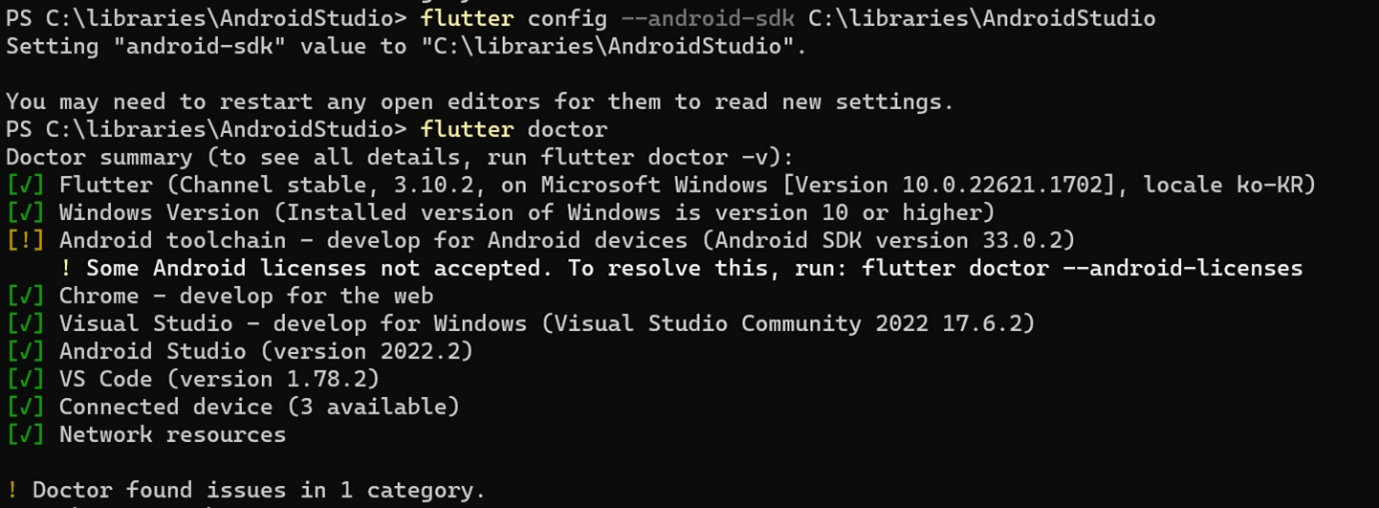
해당 이슈는 안드로이드 SDK 사용 동의가 되어있지 않기 때문에 라이센스 승인이 필요합니다.
flutter doctor --android-licenses 명령어를 이용해 라이선스를 승인합니다.

위 명령어를 입력하고 승인되지 않은 SDK 패키지에 대한 권고안에 모두 Y로 승인합니다.
이제 다시 한 번 flutter doctor로 검사를 진행해봅니다.
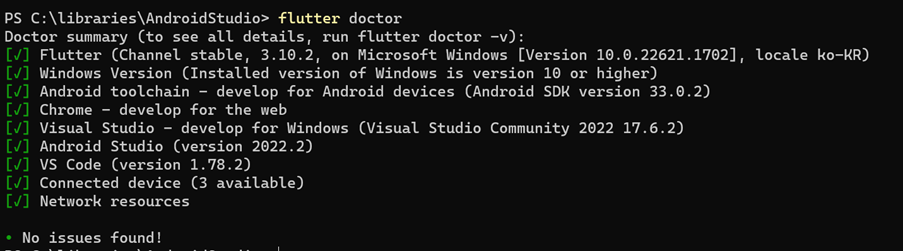
다음과 같이 플러터 개발 환경 구축에 필요한 모든 이슈를 해결한 summary를 확인하실 수 있습니다.
Tags: Flutter, Flutter SDK, Android Studio, Visual Studio, c++, Flutter Doctor, 개발 환경 세팅, 가이드, 로이드케이, DO, DO솔루션
We'll help you turn your project into a success story.